Lên đầu trang
Xuống cuối trang


Corel cũng như AI đều sử dụng hình vector là chính, chủ yếu dùng trong đồ họa có tính kỹ thuật hơn là mỹ thuật. Một số bạn do chưa quen hoặc chưa có điều kiện tìm hiểu nên vẫn cùng Photoshop để sử lý.


Chuyển file từ Corel sang PS tương đối dễ dàng, chỉ bằng một vài thao tác.
Đầu tiên mở file Corel lên (ví dụ đã hoàn chỉnh)
Vào menu File > Export (hoặc Ctrl+E)

Posted by ChoiBlogs.blogspot.com Thứ Hai, 2 tháng 3, 2015 0 comments


Photoshop là công cụ xử lý ảnh mạnh mẽ, tutorial này hướng dẫn bạn sử dụng HighPass Filter và các chế độ hoà trộn để làm một tấm hình được nét hơn.

Đây là cách làm nét 1 bức ảnh ko được rõ lắm

B1 -Mở file ảnh cần làm (ở đây mình tìm đại một bức ảnh mẫu này từ google, để ý cái bông bị mờ)

B2-Nhân bản layer background (Ctrl+J)
B3-Chọn filter - Other - High Pass... (xem hình 3_pts_net+hoa_43k.gif)
Lưu ý thông số radius tuỳ vào ảnh mờ nhiều hay ít ^_^


B4-Chọn chế độ hoà trộn Overlay như hình (xem hình 4_pts_net-hoa_32k.gif)

Có thể giảm opacity để ảnh được vừa ý
Merge tất cả layer lại để hoàn tất
Đây là kết quả:


*Lưu ý bạn có thể nhân đôi layer thực hiện hiệu ứng fiter và chế độ hòa trộn nhiều lần để nhìn thấy rõ hiệu ứng.
* Link tải bên dưới bao gồm cả file .psd

Posted by ChoiBlogs.blogspot.com Thứ Hai, 28 tháng 4, 2014 0 comments


Bài viết sau đây sẽ hướng dẫn bạn tạo ra một quả cầu rực lửa . Chỉ với vài bước làm Photoshop, bạn sẽ dễ dàng thực hiện được

Posted by ChoiBlogs.blogspot.com Chủ Nhật, 27 tháng 4, 2014 0 comments

Photoshop vẫn là phần mềm xử lý ảnh hậu kỳ hàng đầu hiện nay với nhiều tùy chọn cao cấp, một trong số đó là Photoshop Action.

Thông thường để chỉnh sửa hậu kỳ, người chụp có xu hướng tiến hành “cắt cúp” từng bức ảnh một dù đó chỉ là những thao tác đơn giản như tăng độ tương phản, điều chỉnh độ đậm nhạt màu sắc… Với Photoshop Action (hiểu đơn giản là kịch bản xử lý thiết lập mặc định), tất cả bức ảnh được chụp ở cùng điều kiện, thiết bị giống nhau có thể dễ dàng được xử lý tùy chỉnh đồng đều, giúp tiết kiệm thời gian.

Để tạo lập một Photoshop Action, bạn chỉ cần thực hiện các bước thiết lập, điều chỉnh ảnh, màu sắc… một lần duy nhất. Sau đó bạn có thể nhanh chóng áp dụng cho hàng loạt ảnh khác nhau thông qua phím nóng. Các bước thiết lập một kịch bản xử lý hình ảnh, tăng độ tương phản và màu sắc dưới đây được thực hiện trên Adobe Photoshop CS3 hoặc cao hơn.

Bước 1: Nhận diện vấn đề của ảnh

Mở tấm ảnh bạn muốn xử lý. Bật tùy chọn Histogram ở menu Windows để theo dõi dải đồ thị màu sắc của ảnh. Chẳng hạn với bức ảnh chụp non, thiếu ánh sáng dưới đây, biểu đồ xám Histogram sẽ hiển thị đậm ở phía trái và điểm giữa, trong khi ở phía phải gần như không có.

Posted by ChoiBlogs.blogspot.com Thứ Bảy, 2 tháng 2, 2013 0 comments

- Với cùng một hướng dẫn, nhưng mình đã tích góp ý lại cho thao tác trở nên ngắn gọn, hình ảnh hướng dẫn ít hơn nhưng cần thiết để hiểu hơn so với nguồn đăng bài, đó là cách mà mình học PTS, chúc các bạn thành công.
Một cách đơn giản khiến bức ảnh của bạn trông ấn tượng hơn.
Với cách làm này, những bức ảnh của bạn không chỉ đơn giản là liền một khối mà sẽ trông như một bức ảnh được ghép từ nhiều ảnh nhỏ khác.


Bắt Đầu Thủ Thuật:
B1 - Tạo một file mới có kích thước 1000 x 1000 pixel, resolution là 72 và nền đen.
(Về kích thước có thể được thay đổi tùy ý nhưng nền trắng sẽ giúp bạn dễ dàng trong việc kiểm tra các hiệu ứng sau này)

B2 - Để làm được việc cắt ảnh một cách dễ dàng, chúng ta cần sự trợ giúp của hệ thống lưới. Để hiệu chỉnh các thông số cho hệ thống lưới này phù hợp cho mục đích sử dụng, bạn vào Edit > Preferences > Guides, Grid, & Slices.

Sau đó một hộp thoại hiện ra, ở mục Grid, ô Gridline Every bạn sẽ chỉnh thông số là 2.5 percent và giữ nguyên tất cả các thông số còn lại. OK để hoàn tất việc thay đổi.

Để lưới có thể hiện ra trên file, bạn có thể vào View > Show > Grid hoặc đơn giản là nhấn Ctrl + ‘. Lúc này một hệ thống lưới hiện ra, bạn đừng lo lắng vì lớp lưới này, mặc dù được hiển thị nhưng chúng không làm ảnh hưởng đến thiết kế của bạn đâu.


B3 - Bước tiếp chúng ta vẫn thực hiện trên layer nền, dùng Tool Rectangular Marquee để khoanh một vùng đứng với kích thước như hình sau, fill cho nó màu trắng với thao tác Shift+F5 chọn Use: white (xem hình)


- Từ layer nền có đường vẽ đó, dùng thao tác Ctrl+J để nhân đôi layer, chọn chế độ hoà chộn Lighten và nhấn Ctrl+T (Free Transform) chuột phải lên vùng free transform chọn Rotate 90° CW để xoay đường vẽ của layer.
* Tiếp tục là như vậy 2 lần nữa để được thành quả 4 đường xếp đè lên nhau tạo thành một hình vuông trung tâm. Bây giờ nhấn Ctrl+E (3 lần để hợp nhất 4 layer đó và dùng tool Rectangular Marquee (M vuông) khoanh vùng không cần thiết và xóa để được như hình:


B 4
- Nhấn Ctrl+' để tắt lưới phụ trợ.
- Dùng công cụ Magic Wand (W) chọn vùng trắng nãy giờ ta thao tác, xóa nó đi bằng nút Delete. Ta được hình bên dưới


- B5 - Thực hiệt Effects Drop Shadow
- Vào Layer, Layer Styles, chọn Drop Shadow.
- Bảng Layer Style hiện ra, bạn chình những thông số như trong hình. Lưu ý là những thông số này có thể thay đổi linh động tùy theo kích thước file ban đầu bạn tạo ra hoặc tùy sở thích của bạn.
- Tạo new layer (Ctrl+Shit+N) fill màu nền trắng, đặt dưới layer nền và đây
xem kết quả:
- Hoặc bạn có thể chèn một hình bất kỳ vào trước layer nền và chọn chế dộ hoà chộn Lighten để có kết quả cuối cùng


Cách “ghép” ảnh như trên chỉ là một ví dụ, bạn hoàn toàn có thể thay đổi vị trí cũng như hình dạng của các ô tạo nên bức ảnh hoặc hiệu ứng cho những ô đó sao cho độc đáo và thú vị nhất có thể. Chúc bạn thành công!

Posted by ChoiBlogs.blogspot.com Thứ Hai, 7 tháng 11, 2011 0 comments

- Xem ra dãy Ngân Hà tạo nhanh hơn là Mặt Trời Lửa.


1) mở 1 file mới (Ctrl + N) và đặt chế độ phân giải pixel là 300x200 - 72dpi - nền trắng white .
=>Nhấn D - sau đó nhấn Alt + Backspace để tô màu nền thành màu đen .

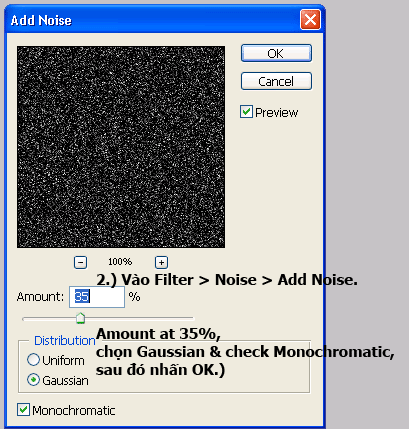
2.) Sau đó các bạn vào Filter > Noise > Add Noise. (các thông số thiết lập nhwu sau: Amount at 35%, chọn Gaussian & check Monochromatic, sau đó nhấn OK.)

3.) tiếp theo các bạn vào Filter > Blur > Gaussian Blur. (các thông số như hình , Radius là 0.5,=> nhấn OK.)

4.) Bây giờ các bạn vào Image > Adjustment > Threshold.
> rê tam giác trượt để được độ dày đặc của màn sao như ý
> Nhấn Ctrl + F để màn sao hơi nhoè đi .

5.) Bây giờ các bạn tạo ra một layer mới ( Shift + Ctrl + N) nhấn Alt + Backspace để tô màu đen cho layer vừa tạo => Nhấn chuột vào biểu tượng con mắt của layer background để cho nó ẩn đi .
> Vào Filter > Render > Lens slare... > có vài kiểu mặt trời các bạn thích kiểu mào cũng được, Chọn chỉ số Brightness là 100 => OK

6.) Sau đó các bạn vào menu Layer > Layer Style > Blending Options.... khi hộp thoại hiện lên - các bạn hãy thay đổi giá trị trong ô Blend Mode thành Screen
- ngoài ra không làm gì hết > OK

=> Sau khi OK xong các bạn hãy nhấn chuột vào con mắt của background layer để cho nó hiện lên -> đây là kết quả

7.) Đây là sản phẩm sáng tạo của tác giả

Chúc các bạn làm được.Từ đây bạn có thể sáng tao thêm cho mình

Posted by ChoiBlogs.blogspot.com Thứ Ba, 18 tháng 10, 2011 0 comments

- Xin nói trước đây là một sản phẩm ứng dụng. Hôm nay tìm lại bài học đã lau, viết lại thành một bài hướng dẫn để anh em khám phá, cùng nhau trao đổi về thế giới design ít nhất là trong nội dung bài này.
- Do không "văn ôn võ luyện" nên hiệu ứng các vụ nổ trên bề mặt cũng đã quên cách thức. Nếu các bạn nào biến tấu hay hơn thì comment anh em cùng trao đổi và học hỏi nhé.


1) Tạo 1 file mới size 800x800 px (Ctrl+N)
+ Tạo 1 Layer mới (Ctrl + SHift + N)
+ Sau đó dùng công cụ Eliptical marquee tool (M) vè vẻ một vòng tròn (đè shift để lấy tâm tròn nhất khi vẻ)

2) Nhấn (D) để phục hồi màu nền, sau đó thực hiện hiệu ứng
+ Vào Filter > Render > Difference Clouds
+ Tiếp tục nhấn Ctrl + F khoảng 2 lần nữa

3) Vào Image > Adjustments > Levels (Ctrl+L)
Channel: RGB
Input Levels: 0 | 1.64 | 189

4) Vào Filter > Sharpen > Unsharp Mask
Amount: 500%
Radius: 3.0
Threshold: 15

5) Vào Filter > Distort > Spherize:
Amount: 100%

> Sau đó vào tiếp hiệu ứng Spherize
Amount: 50%

6) Vào Image > Adjustments > Color Balance (Ctrl+B) chỉnh thống số:
Shadows: +100 | 0 | -100
Midtones: +100 | 0 | -100
Highlights: +70  | 0 | -15

7) Vào Filter > Sharpen > Unsharp Mask
Amount: 300%
Radius: 3
Thrshold: 15


> Ctrl +D để bỏ đường chọn mà các bạn đã vẽ ở bước 1

Posted by ChoiBlogs.blogspot.com 0 comments


Nếu bạn muốn trở thành một Designer chuyên nghiệp hay đơn giản là nâng cao trình độ sử dụng Photoshop của mình, thì việc đầu tiên bạn cần làm là học cách sử dụng Pen Tool.

Pen Tool là một công cụ có thể coi là công cụ quan trọng bậc nhất trong các phần mềm chỉnh sửa ảnh chuyên nghiệp, tuy nhiên nó cũng được coi là công cụ không dành cho dân nghiệp dư.

Pen Tool chỉ đơn giản là công cụ giúp bạn tạo ra đường Path từ nhiều điểm khác nhau trên hình. Các đường Path được tạo ra bởi Pen Tool có thể được biến thành các vùng chọn, vì thế những người ưa thích thể loại cắt ghép hình đều muốn sử dụng công cụ này thành thạo.

Giới thiệu các công cụ trong mục Pen Tool

Ở thanh công cụ của Photoshop, bạn tìm đến Pen Tool, click và giữ chuột trái vào công cụ này để mở ra các công cụ phụ khác kèm theo Pen Tool. Với những phiên bản Photoshop mới bạn sẽ thấy có tới 5 công cụ trong bảng này, nhưng về cơ bản bạn chỉ có 4 công cụ chính.


Pen Tool: Công cụ dùng để đặt các điểm neo, mỗi click sẽ tạo ra 1 điểm neo, các điểm này sẽ được nối với nhau bởi các đường Path nói ở trên.

Add Anchor Point Tool: công cụ dùng để thêm các điểm neo vào 1 đường Path, tại mỗi điểm neo, bnaj có thể kéo ra thanh quay điều chỉnh độ cong của đường Path.

Delete Anchor Point Tool: xóa bớt một điểm neo trên 1 đường Path, khi xóa 1điểm neo, các thông số khi điều chỉnh đường cong của điểm này sẽ mất theo.

Convert Anchor Point Tool: công cụ này sẽ cho phép bạn sửa lại vị trí của 2 tay quay điều chỉnh đường cong của mỗi điểm neo.

Ngoài ra còn 2 công cụ nữa không nằm trong mục Pen Tool.

Path Selection Tool: chọn 1 đường Path với tất cả các điểm neo trên đường này, dùng công cụ này để di chuyển toàn bộ đường Path cùng với tất cả các điểm neo.

Direct Selection Tool: cho phép bạn di chuyển 1 điểm neo bất kì hoặc điều chỉnh tay quay của mỗi điểm, khi dùng công cụ này thì chỉ có đường Path có dính tới điểm này mới bị thay đổi, các đường Path bị giới hạn bởi các điểm khác sẽ đứng im.

2 kỹ thuật cơ bản để vẽ 1 đường Path theo ý muốn

Khi sử dụng Pen Tool nếu chỉ đơn giản là Click các điểm neo để tạo thành đường Path, thì các tay quay điều chỉnh sẽ không xuất hiện và bạn sẽ chỉ thu được các đoạn thẳng nối các điểm kho đó phần Path của bạn sẽ chỉ là những đường gấp khúc thô thiển, nhưng nếu không biết cách sử dụng, bạn sẽ chỉ tạo ra được các đường cong không như ý muốn.

Kỹ thuật thứ nhất

Kỹ thuật này sẽ hướng dẫn bạn cách tạo 1 đường cong đơn giản trước vì các đường cong phức tạp thực chất chỉ là sự kết hợp của nhiều đường đơn giản.


Bước 1: Chọn Pen Tool, Click 1 điểm tại điểm bắt đầu của đường cong, chỉ Click rồi thả ra không kéo hay di chuyển gì.

Bước 2: tiếp tục Click vào điểm cuối của đường cong, cũng vẫn chỉ Click rồi nhả ra không di chuyển gì.

Bước 3: Di chuột đến giữa đoạn Path nối 2 điểm, Click 1 lần nữa, lúc này 2 tay quay của điểm giữa sẽ tự hiện lên.

Bước 4: Giữ Ctrl để Pen Tool chuyển sang Direct Selection Tool, chọn điểm chính giữa và kéo lên để tạo ra đường cong.

Bước 5: Để điều chỉnh đường cong này, bạn có thể giữ Ctrl và kéo tay quay của điểm neo chính giữa đường Path.

Bước 6: Làm tương tự các bước trên với điểm bắt đầu là điểm kết thúc của đường cong trên để tạo ra đường Path như hình.

Kỹ thuật thứ hai

Kỹ thuật này khá hữu dụng khi vẽ các hình trang trí phức tạp.


Bước 1: Click 1 điểm neo rồi kéo về hướng muốn tạo đường cong, bạn sẽ thấy 2 đầu tay quay của điểm này.

Bước 2: Click vào điểm cuối của đường cong và cũng nhớ kéo đi tạo tay quay cho điểm này, điều chỉnh đường cong phù hợp trước khi nhả chuột trái ra.

Bước 3: Giữ phím Alt và Click vào điểm cuối của đường cong để cắt bỏ phần tay quay không sử dụng, khi cắt đi, phần Path phía trước sẽ không bị ảnh hưởng gì khi bạn vẽ phần tiếp theo.

Bước 4: Tiếp tục các bước như trên cho tới khi khép kín đường Path, bạn đã tạo được 1 đường Path với hình thù phức tạp.

Pen Tool là công cụ tạo vùng chọn có mức độ chi tiết rất cao, vì thế thời gian dùng để tạo vùng chọn với công cụ này sẽ lâu hơn các công cụ khác rất nhiều, nhưng đổi lại bạn sẽ có kết quả là những hình cắt nét căng không gợn sóng.

GenK ( Theo MaskOnline )

Posted by ChoiBlogs.blogspot.com Thứ Tư, 23 tháng 3, 2011 4 comments


1) Mở một tập tin (File > New), với kích thước 600 X 400 pixels, độ phân giải 72 pixels/inch, thiết đặt nền trắng > OK

2) Trong bảng màu ở góc trái, Chọn foreground màu đen (nhấn D) cho nhanh.

3) Chọn công cụ Text và gõ vào dòng chữ bạn muốn (thiết đặt kích thước chữ lớn khoảng 80 pixels )

4) Tiếp theo, vào Layer > Layer style > Color overlay . Lúc này bảng Layer style sẽ hiện ra, nhấp chuột vào ô màu để đặt thông số màu cho Chữ #FF33FF , OK

5) Ở trong bảng Layer Style, nhấp chọn Drop Shadow ở bảng trái, thiết đặt các thông số theo bảng dưới


6) Chọn tiếp Bevel and Emboss ở trong bảng Layer style:


7) Nhấp chọn Contour , theo thông số dưới đây :


8) Bước cuối cùng đây, Chọn Inner Shadow > nhấp chuột vào ô màu để mở bảng Palét màu ra > đặt mã số #990099 cho màu > OK > đặt thông số như bảng sau :


DOWNLOAD: -Flashy-text.PTS
http://letitbit.net/download/58025.5035df349ea6048af7000bc76396/PTS-Flashy_text.rar.html

Posted by ChoiBlogs.blogspot.com Thứ Bảy, 15 tháng 1, 2011 0 comments

[PTS] Glass text big
*Hiệu ứng dùng font chữ lớn.

1) Mở 1 file mới kích thước lớn càng tốt, chọn một loại font chữ có nét lớn, sau đó gõ chữ vào vùng làm việc.

2) Vào layer > layer Style > Blending Option... và lần lượt thiết lập các thuộc tính của layer style như sau:
+ Drop Shadow
* Inner Glow
* Bevel and Emboss
* Contour
* Color Overlay


DOWNLOAD:
http://letitbit.net/download/24914.248cc1e55126cb0f994708a37fbb/Glass_big_text_.psd.html

Posted by ChoiBlogs.blogspot.com 0 comments

Nhãn Đám Mây

Software (754) Video (582) Video-Fun (227) Thủ Thuật Blog (211) System tools (184) Hài Kịch (182) Video-Pro (179) Pictures-Fun (161) Tin gì (156) Tin gì ? (154) THỦ THUẬT INTETNET (136) Wallpaper (123) Pictures-Girl Xinh (117) Gift of life (110) Internet Tools (105) Games (75) Template PTS (67) Skin-Gaw2 (66) Giải Trí (65) Others (60) Video-Shock (58) Thủ Thuật Máy Tính (48) Design Tools (46) Music (43) Download Tools (42) CSS ChoiBlogs (41) Anti-Virus (39) Sức Khoẻ (32) Kỹ Năng Sống (30) MultiMedia (28) Video-Tools (28) Cosplay (25) USB Tools (24) Browsers (22) Desktop (22) PDF Tools (22) Phim (22) Rar-Zip-Tool (22) Video-Animals (21) Burning- Convert (19) Thơ và Nhạc (19) Drivers (18) Hoài Linh (18) Media Player (18) Pictures-Pro (18) Rao Bán (18) Registry Tool (18) Thủ Thuật Yahoo (18) Khóa Thư Mục-WebĐen-EXE (15) Virus (15) Add or Remove Programs (14) Thơ (14) Video-SHOW (14) Phong Lee (13) Game-Web (12) Video-Tài Liệu (12) Hide-IP Tools (11) List Xem Nhanh ChoiBlogs (11) Photos -pictures tools (11) Video-Thể Thao (11) Free Licence (10) Office Tools (10) Task Manager Tool (10) Thủ Thuật Facebook (10) Thủ Thuật Photoshop (10) Thủ Thuật Youtube (10) Vietnam's Got Talent (10) WiFi Tools (10) -Cổ tích Việt Nam- (9) DVD-Tools (9) HDD Tool (9) Thủ Thuật Android (Thiết Bị Di Động) (9) Video- Sao Nối Ngôi (9) Video-Bình Tinh (9) Video-Music (9) Video-VÕ HẠ TRÂM (9) Video-Thời Sự (8) Video-Thủ Thuật Đời Sống (8) Defrag tools (7) Flash Tools (7) HTML Tool (7) Hacker Tool (7) MP3 Tools (7) Thuý Nga (7) Từ Khóa Google (7) Icon Tools (6) Kiếm Tiền Online (6) Music-Girl Xinh (6) Tình Yêu (6) Video-Gương Mặt Thân Quen 2016 (6) Chí Tài (5) Game Flash (5) Game Tools (5) Góc nhìn (5) Mobile Tools (5) Nguyen Thi Anh Vien (5) Translate Tools (5) Webcam Tool (5) skin-blog (5) Firewalls (4) Game-mini (4) Screensaver Tools (4) Video-Cờ Cá Ngựa (4) Video-Kim Tử Long (4) Video-Thể Hình (4) Font View (3) Templates (3) Windows 7 (3) Windows Tools (3) Actions PTS (2) Audio tools (2) Editing tools (2) Event-Online (2) Font (2) Game-DOWNLOAD (2) Game-MU Đại Thiên Sứ (2) Ghost WINDOWN (2) Host Free (2) Infographic (2) Keylogger Tools (2) Nghệ Sĩ Minh Béo (2) Nhật Cường (2) PTS Brush (2) PTS Style (2) Sống Đẹp (2) Video-Game (2) Video-Quân Sự (2) Đạo Đời (2) CPU-Tools (1) Camera (1) Camera giao thông (1) Chính Sách Mới - Pháp Luật (1) Coppy Tools (1) Công Nghệ (1) Cảnh Giác (1) Dương Thúy Vi-Wuhsu (1) File Hệ Thống (1) Files Manager (1) Game-Gaw2 (1) Ghost XP (1) Hack Blog (1) Hệ Điều Hành (1) Icon Cảm Xúc (1) Iphone-Tools (1) Khám Phá (1) Music- Pic-Pro (1) PDS PhoToShop (1) Phần Cứng (1) Portable (1) Soft-Test (1) Soft-Việt Hóa (1) Sách Nói (1) TIVI Online (1) Thủ Thuật - Proshow Producer (1) Thủ Thuật Mobile (1) Thủ Thuật-Cốc Cốc (1) Thủ Thuật Di Động (1) Thủ Thuật FireFox (1) Thủ Thuật Phần Cứng (1) Thủ Thuật office (1) Thủ Thuật Điện (1) Thủ Thuật Đời Sống (1) Tin-Bảo Mật (1) Tình Yêu và Cuộc Sống (1) Tiện Ích FireFox (1) Tiện Ích Mouse (1) Tuyển THành Viên (1) Tài Liệu - Biểu Mẫu (1) Tình Yêu Giới Tính (1) Tự Kỷ (1) Video Tools (1) Video-Công Nghệ (1) Video-Cảnh Giác (1) Video-Giao Thông (1) Video-Hướng Dẫn Làm (1) Video-Movie (1) Video-NSƯT Bạch Long (1) Video-Sáng Tạo (1) Video-Thủ Thuật - Proshow Producer (1) Video-Vietnam's Got Talent 2014 (1) Video-Đời Sống (1) Video-Ơn Trời Cậu Đây Rồi (1) Yahoo Chat (1) [Danh Sách] Karaoke MrChoiBlog (Karaoke-Beat-Chuẩn) (1)

Đăng ký nhận bài viết mới

Bài đăng phổ biến

New Commets