


Bạn có một file hình hay tài liệu lỡ tay xóa nhầm hay bị mất mà không biết nguyên nhân vì sao, muốn tìm lại. Congtoan sẽ hướng dẫn bạn một cách đơn giản mà hiệu quả sau đây để tìm lại file bị thất lạc đó với phần mềm Recuva miễn phí của Piriform.
- Bài viết được lấy từ nguồn blog bạn, đã được mình tùy chỉnh bằng photoshop ở kích thước rộng 580px cho tất cả các pic, để phù hợp hơn vớ skin_blog.


USB hay ổ cứng gắn ngoài dường như là vật bất ly thân đối với người dùng máy tính vì tính di động và thuận tiện của nó. Tuy nhiên, nếu bạn là một người thường xuyên lưu trữ các dữ liệu trên USB hay ổ cứng ngoài thì việc thường xuyên cắm các thiết bị này vào nhiều máy tính thì việc lây nhiễm mã độc - hay cụ thể hơn là virus Autorun là điều không tránh khỏi.
Một đặc điểm của Windows 8 mà nhiều người dùng có thể không thích đó chính là màn hình Start Screen khi khởi động. Mỗi khi khởi động người dùng sẽ được trình bày giao diện metro trước khi có thể nhấp chọn để vào Desktop. Đối với những người dùng sử dụng máy tính bình thường, việc hiển thị giao diện metro có thể là không cần thiết và thậm chí là phiền phức vì không cần sử dụng lúc khởi động lên ngay. Người dùng Windows cần máy tính xử lý trước các tác vụ nền của máy tính để vào sử dụng ngay thay vì phải tốn thêm 1 chút thời gian ở giao diện Metro. Trong bài viết này, Thương Lee sẽ hướng dẫn các bạn đọc giả cách bỏ qua giao diện Metro để vào desktop Windows 8 khi khởi động hoàn toàn thủ công và không cần sử dụng phần mềm hỗ trợ.

Hiện nay, Laptop là một thiết bị số mà ngày càng trở nên phổ biến hơn với người dùng bởi giá để bạn sở hữu một chiếc laptop đã không còn là niềm mơ ước khó khăn như các thế hệ 8x và 9x đời đầu trước đây nữa. Khi sở hữu được chiếc laptop mà mình mong muốn, có thể chủ nhân của chiếc laptop là một người sử dụng thành thạo hoặc cũng chỉ mới làm quen việc sử dụng Laptop. Chính vì điều này, có thể chỉ một số ít sẽ lưu ý đến việc giữ gìn và có cách sử dụng laptop hợp lý. Hôm nay, Thương Lee tiếp tục chia sẽ đến các bạn độc giả 8 sai lầm dễ mắc phải khi sử dụng Laptop để một phần nào đó giúp các bạn có thêm kinh nghiệm giữ gìn và bảo quản laptop bền hơn.
- Vào một ngày đẹp trời nào đó trong tương lai máy vi tính của bạn sẽ bị nhiễm virus autorun nói chung và virus pif nói riêng. Hiện tại loại virus pif này cần có phần mềm diệt virus pro (bản quyền) mới khắc phục được. Nhưng nay mình sẽ hướng dẫn cách phòng ngừa loại virus này bằng khách khóa file autorun.inf lại để virus không thể xâm nhập vào máy bạn. Nếu các bác thường xuyên dùng USB cho máy tính thì nên ngừa bằng thủ thuật này hơn là phụ thuộc vào chương trình diệt virus autorun.inf cho máy tính.
- Tóm tắt các bước:
1- Cho hiện file ẩn của hệ thống.
2- Tạo file autorun.inf sạch trong các ổ đĩa.
3- Cài đặt chương trình và khóa file autorun.inf để phòng virus đánh đè vào nó và lây nhiễm.
- Tóm tắt các bước:
1- Cho hiện file ẩn của hệ thống.
2- Tạo file autorun.inf sạch trong các ổ đĩa.
3- Cài đặt chương trình và khóa file autorun.inf để phòng virus đánh đè vào nó và lây nhiễm.

Microsoft đã quyết định loại bỏ nút Start trong Windows 8 khiến cho việc sử dụng máy tính trở nên khó khăn hơn với những ai đã quen với Windows từ trước tới nay. Mặc dù có khá nhiều ứng dụng ngoài giúp đưa nút bấm này trở lại nhưng có lẽ người dùng vẫn sẽ thích hơn với cách kích hoạt nút Start mà không phải dùng tới ứng dụng. Và dưới đây là 1 cách như vậy:

Nó hoạt động cho cả Vista, 7 và XP.
Đầu tiên mở notepad của bạn chỉ cần đi để chạy notepad loại lệnh và nó
sẽ mở ra hoặc từ trình đơn bắt đầu Phụ kiện tìm notepad.
Bây giờ chỉ loại mystring = (80000000) và lưu các tập tin như ram.vbe và lưu các tập tin trên máy tính để bàn.
sau đó bạn nhấp đúp chuột vào tập tin ram.vbe và máy tính của bạn sẽ trở nên nhanh hơn.
Đối với hệ điều hành Windows, khi cài đặt mặc định tài khoản Administrator bị ẩn đi và chỉ hiện ra khi người dùng biết cách kích hoạt nó. Quyền Administrator trong Windows là quyền cao nhất sau quyền System vì thế nó còn cao hơn cả quyền User Administrator mà khi bạn đang sử dụng.
Vì một số nhu cầu mà đôi khi chúng ta phải bật account có quyền tối cao này lên, xin hướng dẫn các bạn một cách đơn giản sau đây.
- Nhấn tổ hợp phím Windows + R, ghõ vào khung chữ "cmd" để mở cửa sổ Command lên > nhấn Ok.

- Để bật account Administrator lên, bạn ghõ lệnh sau:

Nhấn Enter để kích hoạt, sau đó bạn Restart và sẽ thấy user Administrator song song với user mà hiện tại bạn đang dùng.
- Để tắt account Administrator đi, bạn vào user hiện tại mà bạn đã dùng (không phải user administrator) ghõ lệnh như sau:

Nhấn Enter để tắt nó đi. Bạn Restart ra ngoài sẽ không thấy user Administrator nữa đâu.
Chúc bạn thành công.
Vì một số nhu cầu mà đôi khi chúng ta phải bật account có quyền tối cao này lên, xin hướng dẫn các bạn một cách đơn giản sau đây.
- Nhấn tổ hợp phím Windows + R, ghõ vào khung chữ "cmd" để mở cửa sổ Command lên > nhấn Ok.

- Để bật account Administrator lên, bạn ghõ lệnh sau:
net user administrator /active:yes

Nhấn Enter để kích hoạt, sau đó bạn Restart và sẽ thấy user Administrator song song với user mà hiện tại bạn đang dùng.
- Để tắt account Administrator đi, bạn vào user hiện tại mà bạn đã dùng (không phải user administrator) ghõ lệnh như sau:
net user administrator /active:no

Nhấn Enter để tắt nó đi. Bạn Restart ra ngoài sẽ không thấy user Administrator nữa đâu.
Chúc bạn thành công.
"Send to" là một trong những tính năng quen thuộc trên menu chuột phải của Windows, giúp người dùng chuyển file đến các thư mục thông dụng một cách nhanh chóng. Bài viết dưới đây sẽ giúp bạn khai thác tính năng này một cách hiệu quả hơn.
Thông thường, để sao chép dữ liệu đến một thư mục nào đó trên ổ cứng, bạn phải trải qua các bước để truy cập vào thư mục đó. Nếu thư mục đó nằm sâu trong Windows, bạn sẽ phải mất khá nhiều thời gian để qua các bước.
Thay vào đó, bạn có thể sử dụng chức năng “send to” để gửi file đến các thư mục đặc biệt trên Windows một cách nhanh chóng hơn.
Có thể nói, “Send to” là một trong những tính năng được người dùng Windows sử dụng phổ biến nhất. Khi bạn cần chuyển file hoặc thư mục đến vị trí thông dụng nào đó (chẳng hạn My Documents hoặc ổ đĩa gắn ngoài), chỉ việc kích chuột phải lên file hoặc thư mục đó, chọn “Send to” và chọn đích mà mình cần gửi dữ liệu đến đó.
Tuy nhiên, một nhược điểm của chức năng này đó là chỉ hạn chế số lượng “đích đến” mà Windows quy định, chẳng hạn chỉ có thể gửi dữ liệu đến My Documents hoặc ổ cứng gắn ngoài mà không thể gửi đến những thư mục riêng mà bạn vẫn thường sử dụng (chẳng hạn một thư mục nào đấy bạn tạo ra để chuyên chứa các hình ảnh).

Nhược điểm này có thể được khắc phục hoàn toàn với phần mềm có tên SendtoSendto.
SendtoSendto là phần mềm nhỏ gọn và miễn phí, cho phép người dùng thêm các thư mục mình thường sử dụng để chứa dữ liệu vào menu “Send to” của Windows, để có thể nhanh chóng chuyển file đến mà không cần phải truy cập đến thư mục đó.
Sau khi cài đặt, phần mềm sẽ được tích hợp vào menu chuột phải của Windows.
Để thêm 1 thư mục thường sử dụng vào menu “Send to” của Windows, bạn kích chuột phải vào thư mục muốn sử dụng đó, chọn “Send to” rồi chọn “Add here”.

Nhấn nút Creat từ hộp thoại hiện ra sau đó.

Bây giờ, mỗi khi bạn muốn chuyển file đến các thư mục tương ứng vẫn thường để chứa file, bạn chỉ việc kích chuột phải vào file đó, chọn Send to. Từ menu Send to sẽ chứa danh sách các thư mục mà bạn đã thêm vào bằng phần mềm SendtoSendto.
Ví dụ ở trên, chúng ta đã thêm thư mục “Thu muc du lieu” vào menu Send to, bây giờ, bạn có thể dễ dàng gửi file đến thư mục đó từ menu “Send to” của Windows, mà không cần phải trải qua các bước lần lượt để truy cập vào thư mục mới có thể copy file vào đó.

Với sự giúp đỡ của SendtoSendto, bạn sẽ có thêm một công cụ nhỏ gọn nhưng hữu ích, để giúp việc sử dụng Windows trở nên thuận tiện và dễ dàng hơn.
Các bạn có thể thử nghiệm phần mềm bằng cách download phần mềm SendtoSendto
Thông thường, để sao chép dữ liệu đến một thư mục nào đó trên ổ cứng, bạn phải trải qua các bước để truy cập vào thư mục đó. Nếu thư mục đó nằm sâu trong Windows, bạn sẽ phải mất khá nhiều thời gian để qua các bước.
Thay vào đó, bạn có thể sử dụng chức năng “send to” để gửi file đến các thư mục đặc biệt trên Windows một cách nhanh chóng hơn.
Có thể nói, “Send to” là một trong những tính năng được người dùng Windows sử dụng phổ biến nhất. Khi bạn cần chuyển file hoặc thư mục đến vị trí thông dụng nào đó (chẳng hạn My Documents hoặc ổ đĩa gắn ngoài), chỉ việc kích chuột phải lên file hoặc thư mục đó, chọn “Send to” và chọn đích mà mình cần gửi dữ liệu đến đó.
Tuy nhiên, một nhược điểm của chức năng này đó là chỉ hạn chế số lượng “đích đến” mà Windows quy định, chẳng hạn chỉ có thể gửi dữ liệu đến My Documents hoặc ổ cứng gắn ngoài mà không thể gửi đến những thư mục riêng mà bạn vẫn thường sử dụng (chẳng hạn một thư mục nào đấy bạn tạo ra để chuyên chứa các hình ảnh).

Nhược điểm này có thể được khắc phục hoàn toàn với phần mềm có tên SendtoSendto.
SendtoSendto là phần mềm nhỏ gọn và miễn phí, cho phép người dùng thêm các thư mục mình thường sử dụng để chứa dữ liệu vào menu “Send to” của Windows, để có thể nhanh chóng chuyển file đến mà không cần phải truy cập đến thư mục đó.
Sau khi cài đặt, phần mềm sẽ được tích hợp vào menu chuột phải của Windows.
Để thêm 1 thư mục thường sử dụng vào menu “Send to” của Windows, bạn kích chuột phải vào thư mục muốn sử dụng đó, chọn “Send to” rồi chọn “Add here”.

Nhấn nút Creat từ hộp thoại hiện ra sau đó.

Bây giờ, mỗi khi bạn muốn chuyển file đến các thư mục tương ứng vẫn thường để chứa file, bạn chỉ việc kích chuột phải vào file đó, chọn Send to. Từ menu Send to sẽ chứa danh sách các thư mục mà bạn đã thêm vào bằng phần mềm SendtoSendto.
Ví dụ ở trên, chúng ta đã thêm thư mục “Thu muc du lieu” vào menu Send to, bây giờ, bạn có thể dễ dàng gửi file đến thư mục đó từ menu “Send to” của Windows, mà không cần phải trải qua các bước lần lượt để truy cập vào thư mục mới có thể copy file vào đó.

Với sự giúp đỡ của SendtoSendto, bạn sẽ có thêm một công cụ nhỏ gọn nhưng hữu ích, để giúp việc sử dụng Windows trở nên thuận tiện và dễ dàng hơn.
Các bạn có thể thử nghiệm phần mềm bằng cách download phần mềm SendtoSendto
Indexing Service là tính năng giúp cho các phân vùng ổ cứng định dạng NTFS tìm kiếm và truy xuất file nhanh hơn tuy nhiên về cơ bản thì tính năng này có thể nói là vô dụng. Nếu là một người thường xuyên sử dụng máy tính của mình, bạn có thể tìm kiếm và truy xuất những file cần thiết trên ổ cứng 1 cách nhanh chóng. Do vậy, tắt đi tính năng này lại là một cách đơn giản để nâng cao hiệu quả của hệ thống bởi vì Windows đỡ “mất sức” khi phải làm một công việc vô ích.
Một phần mềm thật hữu ích cho những người thường xuyên phải ghép phụ đề cho Video.
Điểm khó khăn khi đồng bộ phụ đề video chính là việc phụ đề - hình ảnh - âm thanh không thể khớp với nhau. VisualSubSync được thiết kế đặc biệt để xác định và loại bỏ tất cả các vấn đề khi đồng bộ phụ đề nhờ sử dụng phân tích âm thanh dạng sóng âm và phát video bằng subtitle frames (các khung hình phụ đề), nên việc cắt câu phụ đề trở nên chính xác hơn.
Ngoài ra, VisualSubSync còn tạo ra một bản báo cáo phụ đề lỗi chi tiết để xác định các vấn đề với thời gian hiển thị phụ đề, phụ đề chồng lên nhau trên một cảnh.
Để bắt đầu, bạn vào File > New Project , một cửa số mới hiện ra yêu cầu bạn xác định nguồn video và phụ đề.
Để chỉnh sửa dòng phụ đề nào, bạn hãy click chuột chọn dòng phụ đề đó và tiến hành chỉnh sửa ở khung bên dưới. Sau khi đã chỉnh sửa xong, bạn có thể xem lại bằng cách nhấn vào nút Play.

Ngoài ra bạn có thể tiến hành các bước thiết lập nâng cao bằng cách vào Edit > Preferences.
- Tab General: bao gồm các thiết lập cho các dạng phụ đề sử dụng trên VisualSubSync.

- Tab Subtitle: được sử dụng để thiết lập các thông số hiển thị phụ đề như: số từ trên mỗi giây, thời gian tối đa / tối thiếu của một phụ đề.
- Tab Error Checking: thực hiện nhiệm vụ kiểm tra lỗi phát sinh trên phụ đề như các phụ đề chòng chéo lên nhau, sô phụ đề hiển thị quá nhiều cùng lúc…

- Tab Hotkeys and Mouse: dùng để thiết lập các phím nóng khi thao tác trên VisualSubSync.


- Tab Fonts: dùng để thiết lập font chữ, kích thước, màu sắc.. của văn bản phụ đề.
Nếu bạn muốn xem trước video đang chỉnh sửa trên một cửa sổ riêng biệt, bạn có thể thiêt lập tại View > Detach Video Windows. Điều này sẽ giúp bạn có cái nhìn khách quan hơn với video đang tiến hành chỉnh sửa.
VisualSubSync làm việc tốt trên Windows XP, Windows Vista và Windows 7.
Điểm khó khăn khi đồng bộ phụ đề video chính là việc phụ đề - hình ảnh - âm thanh không thể khớp với nhau. VisualSubSync được thiết kế đặc biệt để xác định và loại bỏ tất cả các vấn đề khi đồng bộ phụ đề nhờ sử dụng phân tích âm thanh dạng sóng âm và phát video bằng subtitle frames (các khung hình phụ đề), nên việc cắt câu phụ đề trở nên chính xác hơn.
Ngoài ra, VisualSubSync còn tạo ra một bản báo cáo phụ đề lỗi chi tiết để xác định các vấn đề với thời gian hiển thị phụ đề, phụ đề chồng lên nhau trên một cảnh.
Để bắt đầu, bạn vào File > New Project , một cửa số mới hiện ra yêu cầu bạn xác định nguồn video và phụ đề.
Để chỉnh sửa dòng phụ đề nào, bạn hãy click chuột chọn dòng phụ đề đó và tiến hành chỉnh sửa ở khung bên dưới. Sau khi đã chỉnh sửa xong, bạn có thể xem lại bằng cách nhấn vào nút Play.

Ngoài ra bạn có thể tiến hành các bước thiết lập nâng cao bằng cách vào Edit > Preferences.
- Tab General: bao gồm các thiết lập cho các dạng phụ đề sử dụng trên VisualSubSync.

- Tab Subtitle: được sử dụng để thiết lập các thông số hiển thị phụ đề như: số từ trên mỗi giây, thời gian tối đa / tối thiếu của một phụ đề.
- Tab Error Checking: thực hiện nhiệm vụ kiểm tra lỗi phát sinh trên phụ đề như các phụ đề chòng chéo lên nhau, sô phụ đề hiển thị quá nhiều cùng lúc…

- Tab Hotkeys and Mouse: dùng để thiết lập các phím nóng khi thao tác trên VisualSubSync.


- Tab Fonts: dùng để thiết lập font chữ, kích thước, màu sắc.. của văn bản phụ đề.
Nếu bạn muốn xem trước video đang chỉnh sửa trên một cửa sổ riêng biệt, bạn có thể thiêt lập tại View > Detach Video Windows. Điều này sẽ giúp bạn có cái nhìn khách quan hơn với video đang tiến hành chỉnh sửa.
VisualSubSync làm việc tốt trên Windows XP, Windows Vista và Windows 7.
Có khá nhiều phần mềm kiểm tra số serial của laptop, nhưng không cần phần mềm mà vẫn tìm được số serial mới gọi là “tuyệt chiêu”.

Rất đơn giản, đầu tiên bạn vào menuStart > Run(đối vớiWindows XP), gõ cmd và nhấnEnter;hoặc gõ trực tiếp từ khóa cmd lên khung tìm kiếm (đối vớiWindows Vista/7) và nhấnEnter.
Trên cửa sổ Command Prompt hiện ra, bạn gõ cú pháp wmic bios get serialnumber rồi nhấnEnter.

Ngay lập tức, số serial của laptop sẽ hiển thị ngay bên dưới mục SerialNumber. Ngoài ra, bạn cũng có thể kiểm tra tên máy bằng cú pháp wmic csproduct get name, và nhấn Enter. Tên máy sẽ hiển thị bên dưới mục Name.

NGUỒN:Rất đơn giản, đầu tiên bạn vào menuStart > Run(đối vớiWindows XP), gõ cmd và nhấnEnter;hoặc gõ trực tiếp từ khóa cmd lên khung tìm kiếm (đối vớiWindows Vista/7) và nhấnEnter.
Trên cửa sổ Command Prompt hiện ra, bạn gõ cú pháp wmic bios get serialnumber rồi nhấnEnter.
Ngay lập tức, số serial của laptop sẽ hiển thị ngay bên dưới mục SerialNumber. Ngoài ra, bạn cũng có thể kiểm tra tên máy bằng cú pháp wmic csproduct get name, và nhấn Enter. Tên máy sẽ hiển thị bên dưới mục Name.
http://www.digiworld.com.vn/index.php?option=com_content&task=view&id=364&Itemid=155&lang=vi
Bạn cảm thấy nhàm chán với những âm thanh mặc định có trong Windows 7 mà bạn đang sử dụng và muốn thay chúng thành những âm thanh lạ hơn, vui nhộn hơn hay một đoạn nhạc chuông của riêng bạn. Những âm thanh đó như khi bạn khởi động, tắt máy, lỗi khi nhấp chuột... bài viết này mình xin chia sẻ cho các bạn cách để có thể thay đổi những âm thanh đó thành những âm thanh hay tiếng nhạc riêng của bạn, sẽ làm cho máy tính của bạn lạ hơn, thú vị hơn.
- Yêu cầu định dạng của âm thanh bạn muốn dùng thay thế phải ở dạng *.wav
- Nếu bạn không có sẵn file âm thanh định dạng này có thể sử dụng phần mềm Video Converte.
Để thay đổi các âm thanh mặc định, trước hết bạn vào Start >> Control Panel

Sau đó chọn Sound như bên dưới

Một hộp thoại sẽ hiện ra, bạn hãy chọn vào tab Sound để thấy tất cả các âm thanh trong hộp thoại này. Ở đây mình sẽ hướng dẫn bạn thay đổi âm thanh khởi động máy và tắt máy còn những âm thanh khác các bạn thực hiện tương tự
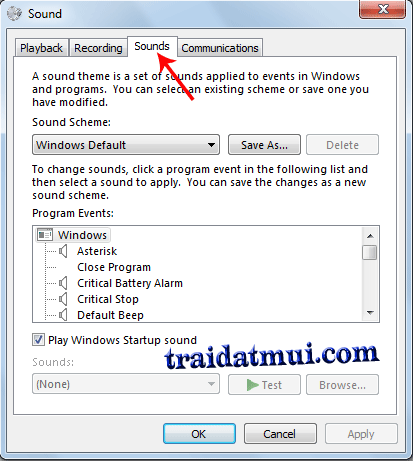
Để thay đổi âm thanh khởi động máy (Windows Logon) hoặc tắ máy (Windows Logoff), bạn click chuột lên Windows Logon (hay Windows Logoff) và chọn Browse để chọn file âm thanh bạn muốn thay thế.

Sau đó bạn có thể nhấn Test để nghe thử, nếu phù hợp bạn chọn Apply >> Ok để dùng âm thanh đó cho máy tính của bạn.
Như vậy là xong, chúc bạn thành công.
Nguồn: TRAIDATMUI.com- Yêu cầu định dạng của âm thanh bạn muốn dùng thay thế phải ở dạng *.wav
- Nếu bạn không có sẵn file âm thanh định dạng này có thể sử dụng phần mềm Video Converte.
Để thay đổi các âm thanh mặc định, trước hết bạn vào Start >> Control Panel
Sau đó chọn Sound như bên dưới
Một hộp thoại sẽ hiện ra, bạn hãy chọn vào tab Sound để thấy tất cả các âm thanh trong hộp thoại này. Ở đây mình sẽ hướng dẫn bạn thay đổi âm thanh khởi động máy và tắt máy còn những âm thanh khác các bạn thực hiện tương tự
Để thay đổi âm thanh khởi động máy (Windows Logon) hoặc tắ máy (Windows Logoff), bạn click chuột lên Windows Logon (hay Windows Logoff) và chọn Browse để chọn file âm thanh bạn muốn thay thế.
Sau đó bạn có thể nhấn Test để nghe thử, nếu phù hợp bạn chọn Apply >> Ok để dùng âm thanh đó cho máy tính của bạn.
Như vậy là xong, chúc bạn thành công.
http://www.traidatmui.com/2011/10/thay-oi-am-thanh-mac-inh-trong-windows.html

Các phiên bản đĩa cứu hộ hệ thống Hiren's BootCD chắc chắn là một tài sản không thể thiếu với bất kỳ một Kỹ thuật viên tin học và những người yêu máy tính. Những ứng dụng mà CD này mang đến cho những người phải thường xuyên cứu hộ và sửa chữa máy tính là điều tuyệt vời. Mặc dù vậy không phải trong mọi trường hợp chúng ta đều có thể sử dụng được CD này, ví dụ như việc cứu hộ, sao lưu, phân vùng với các máy Netbook, với các máy không có ổ đĩa quang, hoặc với ngay cả những trường hợp vì một lý do nào đó bạn không thể sở hữu đĩa cứu hộ này.
Một giải pháp được thay thế cho việc không thể sử dụng CD cứu hộ này là có thể sử dụng USB, tuy nhiên trong một số trường hợp không có USB thì đây cũng là một vấn đề nan giải, ngoài ra việc phải sử dụng các công cụ và thao tác tạo USB Hiren's Boot cũng có thể không thành công với một số bạn.
Xuất phát từ các yếu tố này, cộng với tính hữu ích không thể thiếu của CD Hiren's Boot, tôi đã cho ra đời một số chương trình cứu hộ tích hợp trên ổ cứng để giúp xử lý những trường hợp muốn cứu hộ, sửa chữa hệ thống máy tính nhưng không có điều kiện sử dụng CD Hiren's Boot hoặc USB Hiren's Boot.
Hôm nay, xin được phép giới thiệu đến các bạn một sản phẩm nữa, sản phẩm "Rescue Programs On HDD" - Một chương trình cứu hộ ngay trên ổ cứng với các ứng dụng quan trọng được trích xuất từ CD Hiren's Boot các phiên bản mới nhất.
Tuy nhiên để cài đặt và sử dụng chương trình thành công, các bạn lưu ý thao tác theo đúng hướng dẫn sau đây:
- Sau khi Download các bạn sẽ có file Stranger87_Rescue_Program_On_HDD.zip, giải nén được 3 file:
+ 01 file Setup_Rescue_Program_On_HDD.exe
+ 01 file RemoveforW7.exe
+ 01 file RemoveforXP.exe
- Với hệ thống sử dụng Windows Vista trở lên, các bạn vui lòng tắt bỏ tính năng Account User Controller rồi khởi động lại máy trước khi cài đặt
- Chạy file Setup_Rescue_Program_On_HDD.exe để cài đặt lên phân vùng được Active bằng cách Click vào chữ Browse tại cửa sổ cài đặt rồi chọn đến phân vùng đó (Mặc định của chương trình là phân vùng C - đây thường là phân vùng cài Windows và thường được Active), với Windows Vista trở lên các bạn vui lòng click chuột phải vào file chọn Run as administrator trước khi tiến hành lựa chọn phân vùng cài đặt.
- Sau khi cài đặt thành công các bạn có thể khởi động lại máy để sử dụng chương trình từ Menu Boot của Windows
- Khi không muốn sử dụng chương trình nữa các bạn vui lòng chọn file Remove cho đúng hệ điều hành đang cài chương trình, RemoveforW7.exe dành cho Windows Vista trở lên, RemoveforXP.exe dành cho Windows XP.
* Lưu ý:
+ Chương trình chỉ hoạt động khi được cài đặt lên phân vùng đc Active, thông thường là phân vùng cài đặt Windows.
+ Nếu hệ thống có 2 hệ điều hành Windows chạy song song ví dụ: Windows XP và Windows 7, thông thường bạn cài trên Windows XP (vui lòng kiểm tra kỹ phân vùng được Active, nếu là phân vùng khác thì vui lòng cài lên phân vùng khác đó)
+ Nếu hệ thống là Laptop sử dụng Windows bản quyền OEM, thường sẽ có một phân vùng được Active bị ẩn đi (Hide), có thể là phân vùng System có dung lượng khoảng 100MB hoặc phân vùng Recovery, các bạn vui lòng bỏ chế độ ẩn (Unhide) phân vùng này và cài lên đó.
+ Hướng dẫn kiểm tra phân vùng được Active và Unhide
- Để kiểm tra phân vùng nào được Active, các bạn Click phải vào Computer trên Windows Vista/Windows 7 hoặc My Computer trên Windows XP chọn Manage, trong cửa sổ Computer Management các bạn nhìn khung bên trái Click vào Disk Management.
- Tại cửa sổ bên phải sẽ hiển thị thuộc tính của các phân vùng có trên hệ thống, quan sát bạn sẽ thấy phân vùng nào được ghi là Active, nếu trong Computer (hoặc My Computer) không thấy có thì Click phải vào phân vùng đó trong Disk Management rồi chọn Change Drive Letter and Paths sau đó Click Add và Click Ok.
- Quay trở lại Computer (hoặc My Computer) lúc này bạn sẽ thấy có sự xuất hiện của phân vùng mới, đó chính là phân vùng bạn vừa Unhide.
Khi bạn mua 1 máy tính mới tinh về hoặc vì nguyên nhân nào đó phải cài lại máy, lúc đó bạn phải cài lại toàn bộ các phần mềm cho máy từ nhỏ nhất như winrar,cclear,…đến những phần mềm lớn lớn chút như office. Đó là lúc bạn cần tới Ninite
Bạn có thể sử dụng Ninite để cài đặt các ứng dụng hữu dụng bằng vài kích chuột – không có các thanh công cụ không mong muốn xuất hiện ở đây.
Ninite là một website cho phép bạn cài đặt một loạt các phần mềm miễn phí nhưng rất hữu dụng, không cần đến sự can thiệp của người dùng. Đơn giản, chỉ cần vào site và tích vào các hộp kiểm bên cạnh phần mềm mà bạn muốn cài đặt.
Sau đó kích nút Get Installer, site sẽ gửi cho bạn một file thực thi, khi chạy file thực thi này, nó sẽ download tất cả các ứng dụng mà bạn đã chọn lúc trước và cài đặt chúng với các thiết lập mặc định, không cần sự can thiệp của bạn. Chương trình sẽ không cài đặt các thanh công cụ. Cần phải hết sức thận trọng trong việc chọn phiên bản, nếu hệ điều hành của bạn là 64-bit, hãy chọn các phiên bản ứng dụng 64-bit cho thích hợp. Sau khi cài đặt xong bạn có thể thực hiện một số điều chỉnh giá trị mặc định, tuy nhiên công việc này sẽ không ngốn quá nhiều thời gian.
Nếu muốn sử dụng các phần mềm khác không có sẵn trên website của Ninite, bạn cần phải cài chúng lúc này. Ví dụ như bạn cần phải cài đặt các phần mềm như Microsoft Office, Photoshop hay game,…

Bạn có thể sử dụng Ninite để cài đặt các ứng dụng hữu dụng bằng vài kích chuột – không có các thanh công cụ không mong muốn xuất hiện ở đây.
Ninite là một website cho phép bạn cài đặt một loạt các phần mềm miễn phí nhưng rất hữu dụng, không cần đến sự can thiệp của người dùng. Đơn giản, chỉ cần vào site và tích vào các hộp kiểm bên cạnh phần mềm mà bạn muốn cài đặt.
Sau đó kích nút Get Installer, site sẽ gửi cho bạn một file thực thi, khi chạy file thực thi này, nó sẽ download tất cả các ứng dụng mà bạn đã chọn lúc trước và cài đặt chúng với các thiết lập mặc định, không cần sự can thiệp của bạn. Chương trình sẽ không cài đặt các thanh công cụ. Cần phải hết sức thận trọng trong việc chọn phiên bản, nếu hệ điều hành của bạn là 64-bit, hãy chọn các phiên bản ứng dụng 64-bit cho thích hợp. Sau khi cài đặt xong bạn có thể thực hiện một số điều chỉnh giá trị mặc định, tuy nhiên công việc này sẽ không ngốn quá nhiều thời gian.
Nếu muốn sử dụng các phần mềm khác không có sẵn trên website của Ninite, bạn cần phải cài chúng lúc này. Ví dụ như bạn cần phải cài đặt các phần mềm như Microsoft Office, Photoshop hay game,…
7 Context Menu Image Changer là một tiện ích di động và miễn phí, cho phép người dùng dễ dàng thay thế màu nền trắng mặc định của menu chuột phải của Windows bằng hình ảnh mà bạn yêu thích dễ dàng.

- Sau khi tải về, bạn giải nén và kích đúp vào tập tin 7context menu image changer.exe để kích hoạt chương trình mà không cần cài đặt. Lưu ý bạn phải kích hoạt chương trình dưới quyền admin.

- Vào giao diện chính của chương trình, bạn bấm nút Install DLL, rồi sau đó bấm nút Browse Image để chọn file ảnh trên máy tính mà bạn muốn sử dụng làm ảnh nền cho menu chuột phải. Cuối cùng, bạn bấm nút Apply>OK rồi bấm nút Restart Explorer để áp dụng thay đổi mà không cần khởi động lại máy tính.

- Tiện ích sẽ tự động áp dụng ảnh làm nền cho menu chuột phải.

Ngược lại khi muốn trả menu về với kiểu cũ bạn kích hoạt chương trình lên, rồi bấm nút Uninstall DLL để gỡ bỏ file DLL đi là xong. Chương trình cung cấp miễn phí tại đây.
- Sau khi tải về, bạn giải nén và kích đúp vào tập tin 7context menu image changer.exe để kích hoạt chương trình mà không cần cài đặt. Lưu ý bạn phải kích hoạt chương trình dưới quyền admin.
- Vào giao diện chính của chương trình, bạn bấm nút Install DLL, rồi sau đó bấm nút Browse Image để chọn file ảnh trên máy tính mà bạn muốn sử dụng làm ảnh nền cho menu chuột phải. Cuối cùng, bạn bấm nút Apply>OK rồi bấm nút Restart Explorer để áp dụng thay đổi mà không cần khởi động lại máy tính.
- Tiện ích sẽ tự động áp dụng ảnh làm nền cho menu chuột phải.
Ngược lại khi muốn trả menu về với kiểu cũ bạn kích hoạt chương trình lên, rồi bấm nút Uninstall DLL để gỡ bỏ file DLL đi là xong. Chương trình cung cấp miễn phí tại đây.
Windows cho phép bạn mã hóa file hoặc thư mục để bảo vệ dữ liệu của mình. Nhưng đôi khi có thể bạn muốn vô hiệu hóa chức năng mã hóa dữ liệu cho tất cả người dùng. Điều này sẽ cấm tất cả người dùng mã hóa các tập tin hoặc thư mục. Để thực hiện, bạn làm như sau:
- Đầu tiên bạn bấm tổ hợp phím Windows+R để mở hộp thoại Run.
- Gõ lệnh gpedit.msc trong hộp thoại Run và nhấn Enter.

- Trong hộp thoại Local Group Policy Editor, bạn truy cập vào mục Computer Configuration>Windows Settings>Security Settings>Public Key Policies>Encrypting File System.

- Sau đó kích chuột phải vào mục Encrypting File System và chọn Properties.
- Trong hộp thoại xuất hiện, bạn chọn thẻ General, dưới mục File Encryption using File Encryption System rồi kích vào tuỳ chọn Don’t allow. Sau đó bấm nút OK để lưu các thiết lập.

- Đầu tiên bạn bấm tổ hợp phím Windows+R để mở hộp thoại Run.
- Gõ lệnh gpedit.msc trong hộp thoại Run và nhấn Enter.
- Trong hộp thoại Local Group Policy Editor, bạn truy cập vào mục Computer Configuration>Windows Settings>Security Settings>Public Key Policies>Encrypting File System.
- Sau đó kích chuột phải vào mục Encrypting File System và chọn Properties.
- Trong hộp thoại xuất hiện, bạn chọn thẻ General, dưới mục File Encryption using File Encryption System rồi kích vào tuỳ chọn Don’t allow. Sau đó bấm nút OK để lưu các thiết lập.

Office 2010 Toolkit and EZ-Activator 2.0.1 là công cụ để kích hoạt mọi phiên bản của Office 2010. Nó còn bao gồm các công cụ quản lí bản quyền và kích hoạt cho Office 2010.Bạn có thể kích hoạt một trong số các sản phẩm của office,ví dụ như Word hoặc Excel mà không ảnh hưởng đến các sản phẩm khác. Sau khi kích hoạt thành công thông báo sẽ hiển thị ở dòng lệnh.
Một số thành phần chính:
*Kích hoạt Office 2010 (sử dụng KMS)
*Tùy chỉnh bản quyền cho từng sản phẩm riêng biệt
*Reset thời gian dùng thử
*Hiển thị tình trạng bản quyền (dùng thử,hết hạn hoặc đã kích hoạt)
*Sao lưu bản quyền
*Gỡ bỏ hoàn toàn Office 2010,2007 và 2003


